
Praktische AirPods-tips: verbinden, ruisonderdrukking, batterij besparen en verborgen functies
Praktische AirPods-tips: verbinden, ruisonderdrukking, batterij besparen en verborgen functies
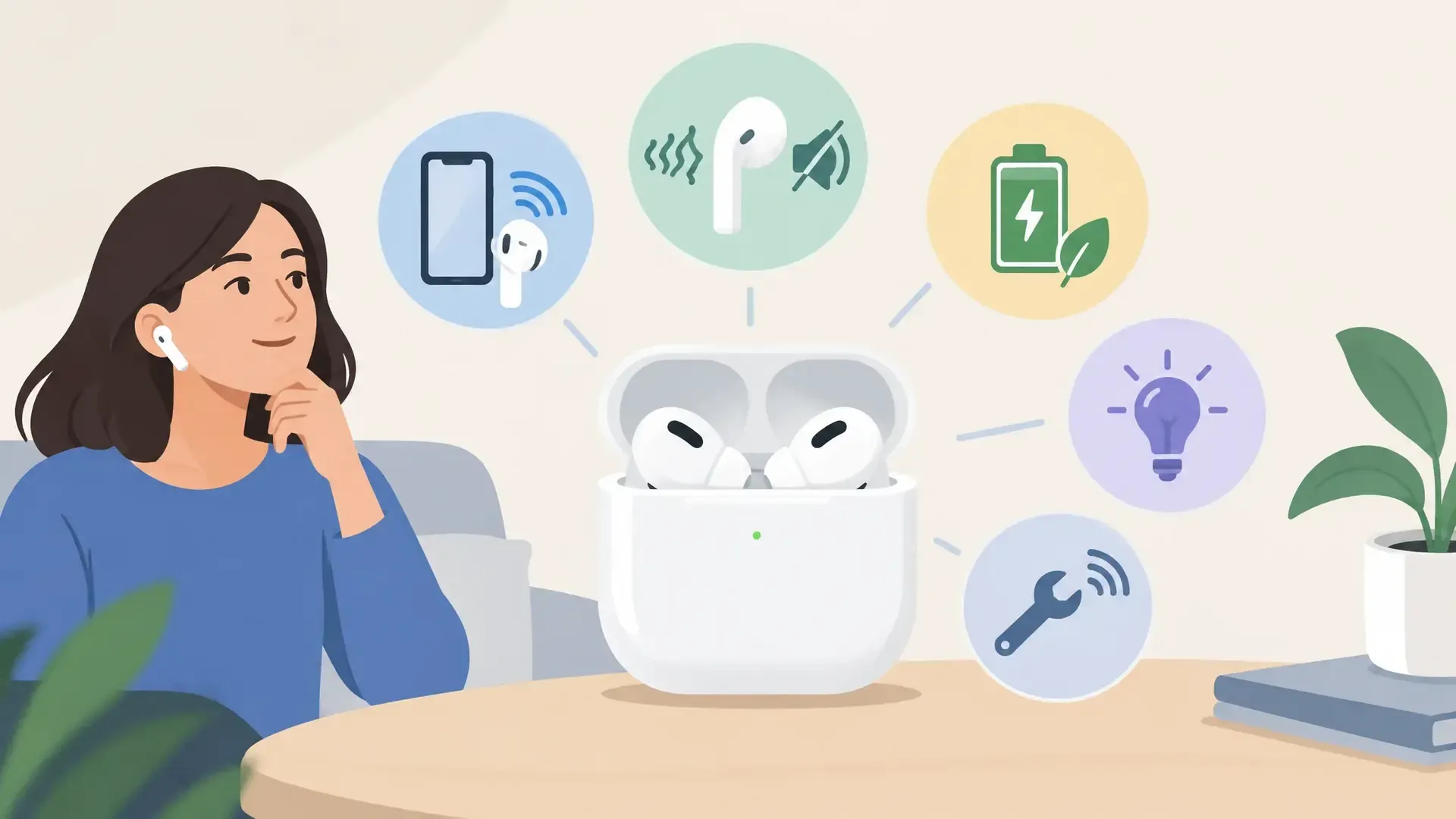
AirPods verbinden meestal vanzelf, maar bij een nieuw toestel, minder batterij of storend omgevingsgeluid zijn een paar gerichte instellingen handig. In deze gids lees je hoe je AirPods koppelt, ruisonderdrukking instelt, de batterij minder snel leeg laat lopen en enkele minder bekende functies gebruikt. Hou er rekening mee dat menu’s en mogelijkheden verschillen per AirPods-model, firmwareversie en gekoppeld apparaat. Een functie die je bij AirPods Pro ziet, staat dus niet noodzakelijk op gewone AirPods of AirPods Max.
AirPods verbinden en wisselen tussen apparaten
Om AirPods voor het eerst te koppelen, laad je de oortjes kort op en laat je ze in de case zitten. Open het deksel in de buurt van het apparaat waarmee je ze wilt gebruiken en houd de configuratieknop van de case ingedrukt als de koppelanimatie niet vanzelf verschijnt. Zorg er vooraf voor dat Bluetooth is ingeschakeld. Bij AirPods Max werkt het koppelen anders, omdat je met een koptelefoon werkt in plaats van met een oplaadcase.
Zijn de AirPods al met een apparaat verbonden, dan kun je ze meestal selecteren in de lijst met beschikbare Bluetooth-apparaten. Je hoeft ze niet telkens volledig opnieuw te koppelen. Zet de oortjes terug in de case, sluit het deksel even en open het opnieuw als ze niet zichtbaar zijn. Controleer ook of ze voldoende geladen zijn en of ze niet actief verbonden blijven met een ander toestel.
Automatisch wisselen tussen bijvoorbeeld een iPhone, iPad en Mac is niet op elk toestel of met elke combinatie gegarandeerd. De functie hangt af van het AirPods-model, compatibele apparaten, hetzelfde account en de bijbehorende instellingen. Als het wisselen onverwacht gebeurt, kies je tijdelijk handmatig de AirPods als audio-uitvoer. Voor extra Apple-instellingen kun je ook deze iPhone-functies ontdekken; die staan los van de AirPods zelf.
Ruisonderdrukking instellen
Ondersteunt je model actieve ruisonderdrukking, dan kun je doorgaans kiezen uit drie luistermodi: actieve ruisonderdrukking, Transparantie of Awareness en Uit. Actieve ruisonderdrukking dempt omgevingsgeluid, terwijl Transparantie omgevingsgeluid juist doorlaat. De precieze benaming en bediening verschillen per model en softwareversie. Gewone AirPods zonder deze hardware bieden die modi niet op dezelfde manier.
Je wisselt meestal van modus via de bediening op een AirPod of AirPods Max, of via de Bluetooth-instellingen van het gekoppelde apparaat. Test de modi op een rustige plaats en daarna in een omgeving met constante achtergrondruis, zoals een trein. Zo merk je snel welke instelling het prettigst klinkt. Bij sommige modellen kun je bovendien de bediening of het indrukken aanpassen in de apparaatinstellingen. Niet elke aanpassing is op elk model beschikbaar.
Een goede pasvorm maakt een merkbaar verschil. Controleer bij AirPods Pro of de juiste maten oortips gebruikt worden en voer, wanneer je model dat aanbiedt, de pasvormtest uit. Houd ook de microfoonopeningen schoon. Stof of oorsmeer kan ervoor zorgen dat ruisonderdrukking minder goed werkt. Maak de buitenkant voorzichtig schoon met een droge, zachte doek en duw geen voorwerp of vloeistof in een opening.
Batterij besparen zonder comfort te verliezen
De eenvoudigste manier om batterij te sparen is actieve ruisonderdrukking alleen te gebruiken wanneer je ze echt nodig hebt. In een stille kamer volstaat de modus Uit vaak. In andere situaties kan Transparantie handiger zijn, bijvoorbeeld wanneer je verkeer of een aankondiging wilt blijven horen. Hoe lang de batterij meegaat, hangt daarnaast af van volume, gesprekken, functies en het model. Reken daarom niet op één vast aantal uren voor alle AirPods.
Laad zowel de oortjes als de case regelmatig bij, zodat je niet pas onderweg met een lege batterij zit. Bewaar de AirPods in de case wanneer je ze niet gebruikt; dat voorkomt niet alleen verlies, maar zorgt er ook voor dat ze opnieuw laden. Laat de case niet langdurig volledig leeg liggen en bewaar ze niet in een hete auto of in direct zonlicht. Extreme warmte is ongunstig voor batterijen.
Automatische oordetectie pauzeert audio wanneer je een oortje uitneemt. Dat is meestal nuttig, maar je kunt de functie uitschakelen als je AirPods onbedoeld blijven pauzeren. Doe dat alleen bewust: automatische detectie kan anders juist extra afspelen veroorzaken wanneer een oortje niet goed zit. Ook een lager, comfortabel volume en minder lange telefoongesprekken helpen het verbruik te beperken, zonder dat je functies hoeft uit te schakelen.
Minder bekende AirPods-functies
Bekijk af en toe de instellingen bij de Bluetooth-details van je AirPods. Afhankelijk van het model vind je daar opties voor automatische oordetectie, de naam van de AirPods, de microfoonkeuze, bediening bij indrukken of handgebaren en het automatisch verbinden met apparaten. Op nieuwere modellen kunnen knijpbewegingen, tikken of hoofdbewegingen beschikbaar zijn. Verander telkens één instelling, zodat je weet welke bediening het verschil maakt.
Je kunt ook de software- of firmware-informatie controleren wanneer je een probleem probeert op te lossen. Een AirPods-update installeer je normaal niet handmatig; laat de AirPods gekoppeld aan een compatibel apparaat en laad ze op volgens de gebruikelijke werkwijze. Welke versie en informatie zichtbaar zijn, hangt af van het model en de software van je apparaat.
Met audio delen kun je op compatibele Apple-apparaten naar dezelfde audio luisteren met twee sets geschikte AirPods of bepaalde Beats-koptelefoons. De beschikbaarheid hangt af van het apparaat, de AirPods en de gebruikte software. Voor wie ook andere Apple-apparaten gebruikt, zijn er daarnaast handige Mac-tips, al werken sneltoetsen niet als AirPods-instellingen.
Snelle oplossingen bij geen verbinding of slecht geluid
Begin altijd eenvoudig. Plaats beide oortjes terug in de case, sluit het deksel en wacht even. Controleer daarna Bluetooth, laadniveau en het volume. Probeer vervolgens één oortje tegelijk en kijk of het probleem aan één kant zit. Bij slecht geluid kun je de roosters en microfoonopeningen voorzichtig droog schoonmaken. Gebruik geen water, schoonmaakmiddel, perslucht of scherpe voorwerpen in de openingen.
Helpt dat niet, verbreek dan de verbinding en koppel de AirPods opnieuw. Werkt ook dat niet, dan kun je ze resetten volgens de modelafhankelijke instructies van Apple. De procedure is niet voor elk AirPods-model identiek, dus gebruik geen stappen van een ander model. Blijft één oortje stil, laadt de case niet of valt de verbinding voortdurend weg, controleer dan ook of het probleem op een tweede compatibel apparaat optreedt.
Kort samengevat
Een stabiele verbinding begint met voldoende lading, Bluetooth en een correcte koppeling. Kies ruisonderdrukking, Transparantie of Uit volgens de situatie, houd de openingen schoon en gebruik automatische functies alleen wanneer ze voor jou handig zijn. Door de AirPods na gebruik in de case te bewaren en instellingen per model te controleren, voorkom je de meeste kleine problemen. Als je buiten technologie ook graag achtergrondartikelen leest, kun je nog een ander achtergrondartikel bekijken, maar voor AirPods blijft de modelhandleiding de beste laatste controle.